
Tag jeres eksisterende kontaktliste med
Eksportér fra HubSpot, Pipedrive eller Salesforce, og træk CSV-filen ind i Floral. Importen genkender kolonnerne og tjekker for dubletter på e-mail og CVR-nummer. Den henter også danske virksomhedsdata fra Proff.dk. Det, den ikke genkender, gemmer den som ekstra data, I kan rydde op i senere.
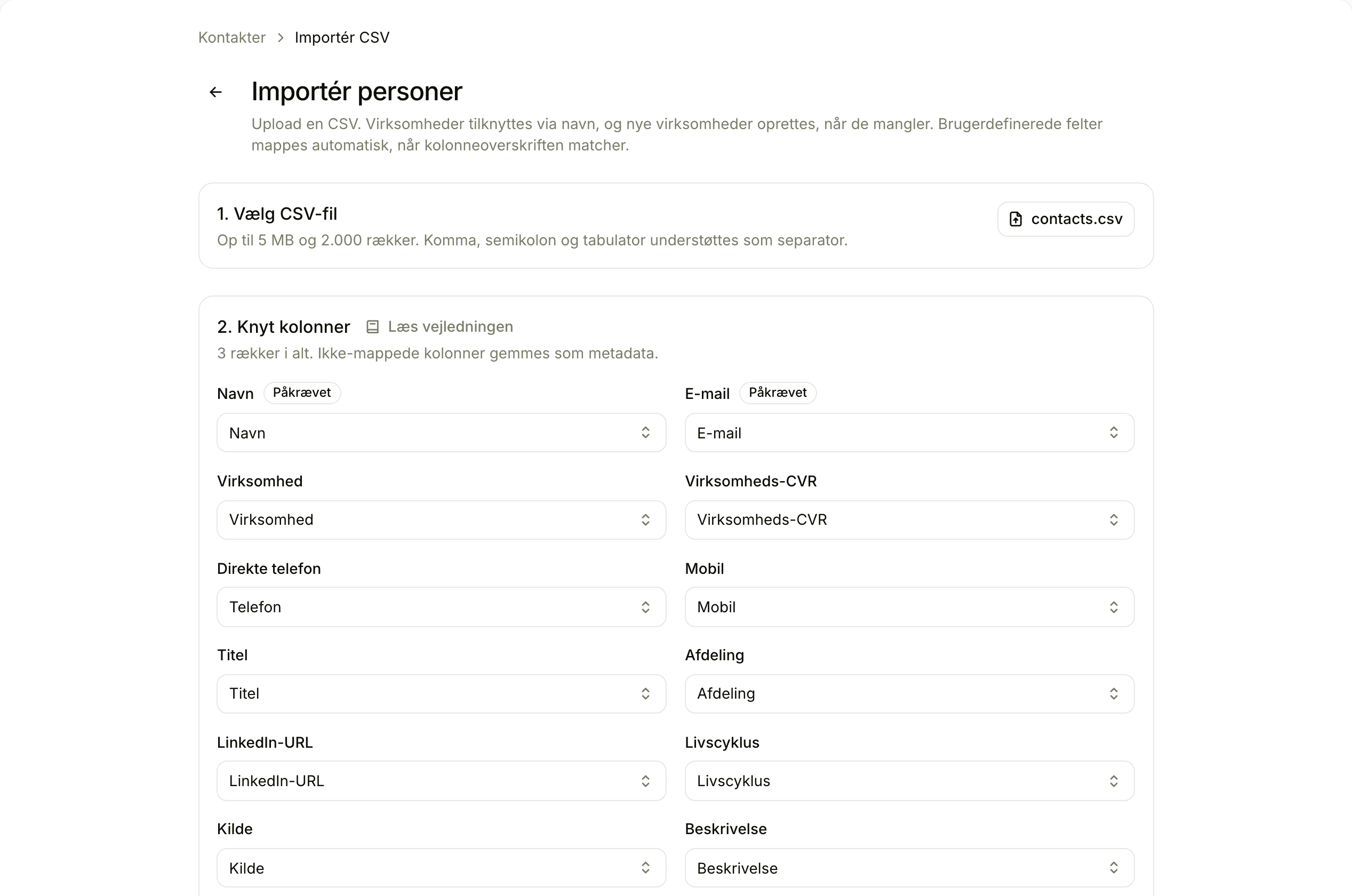
Tre trin fra CSV-fil til rene data
Upload
Træk en .csv-fil ind. Floral finder selv ud af, om felterne er adskilt med komma, semikolon eller tabulator.
Kobl kolonner
Floral kobler selv så mange kolonner som muligt og kender over 30 navne for hvert felt. Resten kobler I selv med hjælp til felttypen.
Se og importér
Se, hvad der bliver indsat, opdateret og sprunget over, og bekræft. Floral kører importen og viser resultatet for hver række.
Det gør importen nyttig
Finder selv skilletegnet
Komma, semikolon eller tabulator. I skal ikke pille ved indstillingerne for eksporten først.
Over 30 navne pr. felt
“Company Name”, “Account”, “Organization”, “Konto”, “Virksomhed”. Floral kobler dem alle til det rigtige felt.
Data fra CVR
Har en række et CVR-nummer, henter Floral branche, antal medarbejdere og adresse fra Proff.dk under importen.
Dublettjek på e-mail og CVR
Floral finder dubletter under importen. Kendte virksomheder og personer bliver opdateret og får en aktivitet i historikken.
Ekstra data
Kolonner uden et felt bliver gemt som ekstra data med navn og værdi. I kan se dem på posten og senere gøre dem til brugerdefinerede felter.
Rapport for hver række
Indsat, sprunget over eller fejlet. For de første 50 fejl ser I rækkenummer og kolonnenavn. Ret filen, og importér igen uden risiko.
Fungerer godt sammen med
Ofte stillede spørgsmål
Eksporter fra HubSpot, Pipedrive og Salesforce virker med det samme. Importen genkender selv de fleste almindelige kolonnenavne. Resten kobler I selv til de rigtige felter i et ekstra trin.
Nej. Floral tjekker virksomheder på CVR-nummer og personer på e-mail. Findes de allerede, bliver de opdateret, og der kommer en aktivitet i historikken. Floral laver aldrig dubletter i det stille.
De bliver gemt som ekstra data på posten, med kolonnens navn og værdien. I kan se dem på siden for virksomheden eller personen. Viser en kolonne sig at være vigtig, kan I senere gøre den til et rigtigt brugerdefineret felt.
Filen må være på højst 5 MB og have 2.000 rækker pr. import. Er jeres data større, så del dem op i flere filer. Vi kører gerne et par importer sammen med jer på et opstartsmøde.
Floral viser resultatet for hver række: indsat, sprunget over (dublet) eller fejlet. For de første 50 fejl kan I se rækken og kolonnen, der gik galt. Ret filen, og importér igen. Floral tjekker for dubletter, så det er sikkert.
Tag jeres kontakter med. Spar tiden.
Importér jeres kontakter samme dag, som I kommer i gang.